Aiuto on line |
Passi essenziali
Cos'è il vostro account
Pubblicare la lista nozze
Regali ricevuti
Matrimonio
Foto
Ringraziamenti
Lunablog
Conto bancario
Carta di credito
Personalizzazione
Preferenze lista
Preferenze blog
LunasnApp
Creare un conto Paypal
Pubblicare le vostre fotografie
Utilizzando la funzionalità presente sul vostro account, potrete creare e pubblicare album fotografici. Anche le gallerie di foto caricate dagli ospiti si potranno gestire e scaricare in formato zip usando questo pannello.

Caricare una galleria di foto
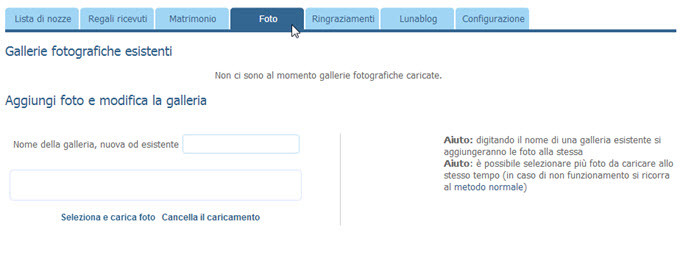
Una volta entrati nel vostro account, si clicchi sul “pannello” Foto. Inizialmente, esso apparirà senza gallerie fotografiche, come nell’immagine sottostante:
Una volta scelte sul vostro computer le foto da pubblicare, si immetta il nome di una galleria nella casella “Nome della galleria, nuova od esistente”.
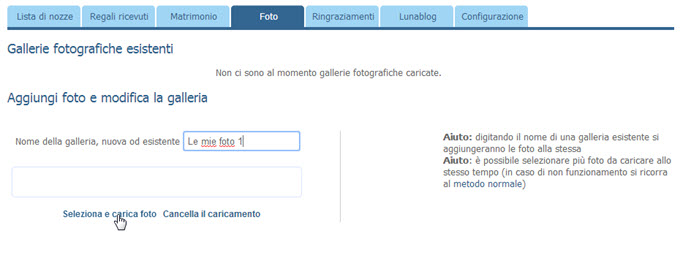
Immettendo il nome di una galleria esistente, le foto verranno aggiunte alla galleria già esistente. Mentre, immettendo il nome di una galleria nuova, una nuova galleria sarà creata e le foto saranno aggiunte ad essa.
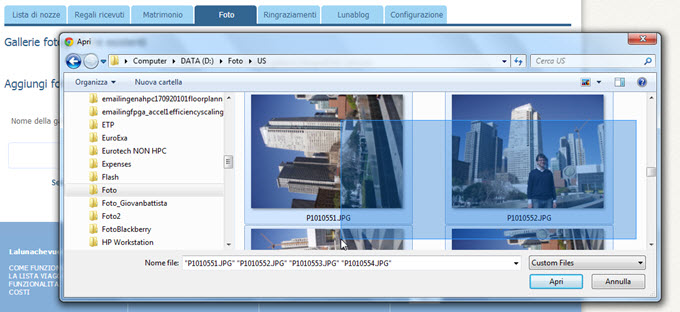
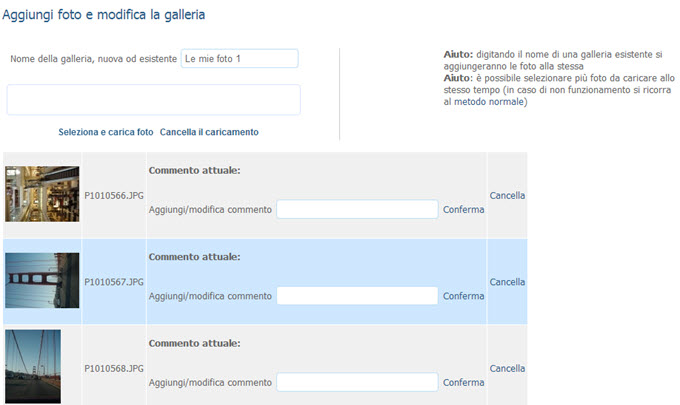
Ora si può cominciare ad inserire le foto. E’ possibile selezionare più foto contemporaneamente, fino ad un massimo di 30 per volta, cliccando su "Seleziona e carica foto". Ciascuna foto può avere una dimensione massima di 5Mb. Sullo spazio web del matrimonio, a cui gli ospiti accedono per visualizzare la lista nozze, le gallerie fotografiche saranno ordinate nel senso alfabetico crescente del nome delle foto.
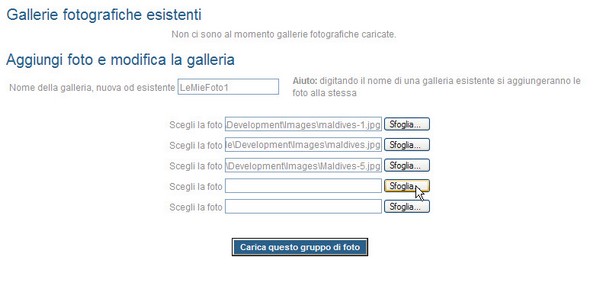
Nel caso in cui il caricatore di foto multiple non funzionasse (vi è la necessità di avere la plug-in flash player), si clicchi sul collegamento ipertestuale "metodo normale" che condurrà ad una finestra dove sarà possibile caricare 5 foto alla voltra, scegliendole separatamente.
ATTENZIONE: nel caso di due o più foto con lo stesso nome, sarà caricata solo la prima foto e non le altre con lo stesso nome. Se si vuole sostituire una foto con un’altra con lo stesso nome, si cancelli prima dalla galleria la foto originaria (vedi in seguito come fare per modificare la galleria) e poi si carichi la foto che sostituirà la precedente.
Una volta chiusa la finestra di selezione multipla delle foto, il caricamento sul server partirà automaticamente.
Il sistema caricherà le foto selezionate dal computer degli sposi al server di Lalunachevuoi. L’upload delle foto potrebbe durare parecchi minuti, secondo la velocità della linea. Una volta completato il caricamento delle foto, l'elenco delle foto apparirà ai piedi della pagina.
Gestire le foto della galleria
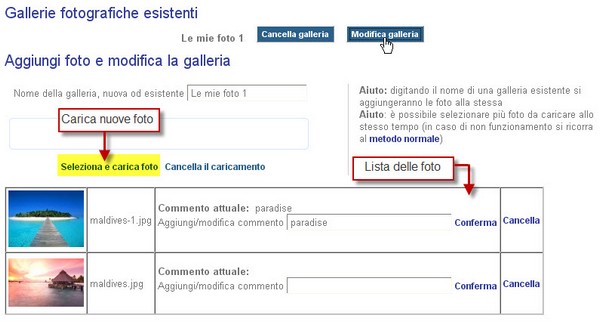
Mano a mano che si aggiungono delle foto alla galleria, questo elenco si allungherà. L’elenco è interattivo e permette di aggiungere un commento per ciascuna foto o di cancellare le foto caricate per errore.
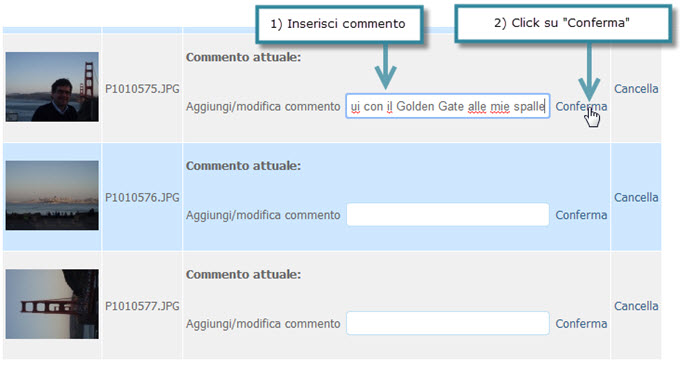
Per aggiungere un commento è sufficiente scrivere il commento nel campo a fianco della scritta “Aggiungi/modifica un commento” e poi ciccare su “Conferma”.
Per cancellare una foto basta cliccare sul link “Cancella”, a fianco della foto che si vuole cancellare. Un messaggio chiederà di confermare la cancellazione.
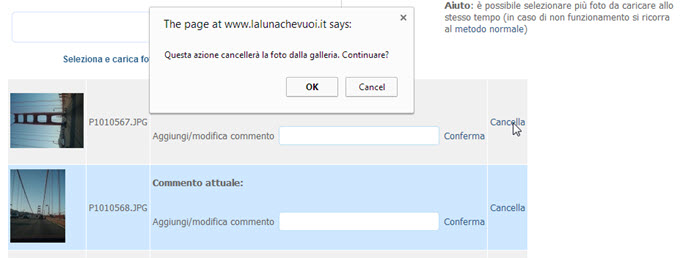
Si può ripetere l’operazione appena descritta per caricare un numero illimitato di foto, fermo restando che è possibile aggiungere foto alla stessa galleria in un secondo tempo.
Gestire le gallerie di foto
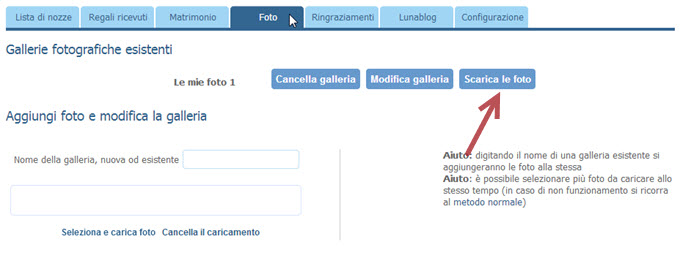
Caricando il panello delle foto (o aggiornamento della pagina se si è appena finito di caricare una nuova galleria), si noterà sotto il titolo "gallerie fotografiche esistenti" l'’elenco delle gallerie create fino ad ora.
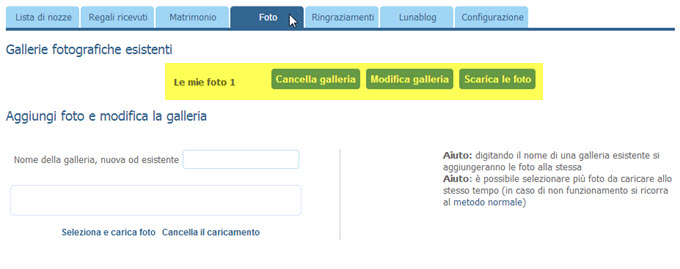
Si può modificare ciascuna galleria aggiungendo delle foto, cancellandole o cambiandone i commenti.
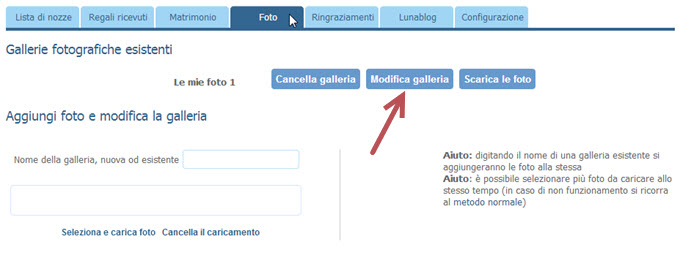
Si può inoltre cancellare una galleria.
ATTENZIONE: cancellando una galleria si perderanno tutte le foto che essa contiene. Le foto sul proprio computer NON verranno cancellate, ma solo quelle sul server de Lalunachevuoi.
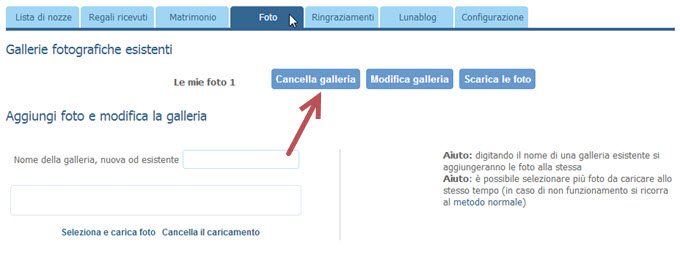
Modificare una galleria
Per modificare una galleria si prema su “Modifica” a fianco del nome della galleria da modificare. Una volta premuto “Modifica”, sotto le caselle di caricamento foto apparirà la lista delle foto della galleria stessa. Si potranno modificare i commenti delle foto e cancellarle, se necessario. Sarà inoltre possibile caricare nuove foto nella galleria usando la finestra di caricamento.